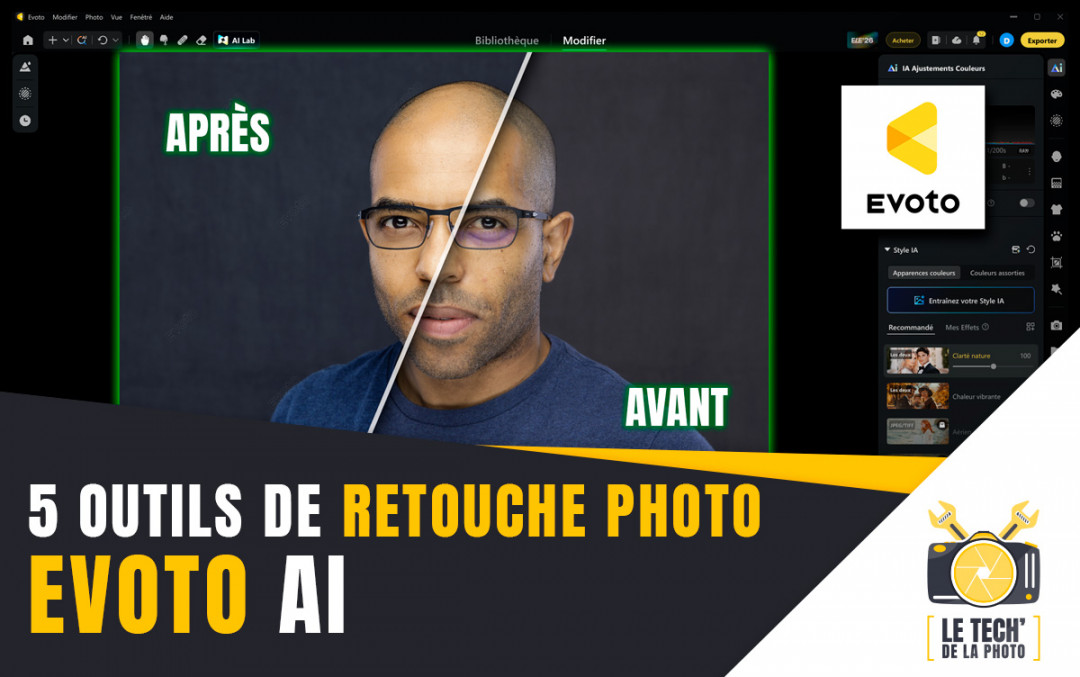
Découvrez 5 outils d’Evoto pour gagner du temps en retouche photo : tri intelligent, AI Color Match, retouche de portrait, nettoyage d’arrière-plan et traitement par lot.
Liens
8 configurations d'éclairage pour débuter en photo portrait studio (GUIDE GRATUIT)
Des liens affiliés peuvent être utilisés dans cet article.
- Testez GRATUITEMENT >> EVOTO << (15 crédits offerts)
- Code PROMO "LTDLP20"
Jusqu’à 20 % de réduction sur les packs de crédits, 15 % de réduction sur les abonnements annuels
Trier les images, harmoniser les couleurs, retoucher les portraits ou nettoyer un arrière-plan : certaines étapes du traitement photo peuvent devenir répétitives, surtout lorsque l’on travaille sur une série.
Evoto est un logiciel de retouche photo qui utilise l’intelligence artificielle pour assister plusieurs de ces opérations. Son intérêt ne se limite pas à transformer une image : il propose aussi des outils pour faciliter la sélection et appliquer des corrections à plusieurs photos.
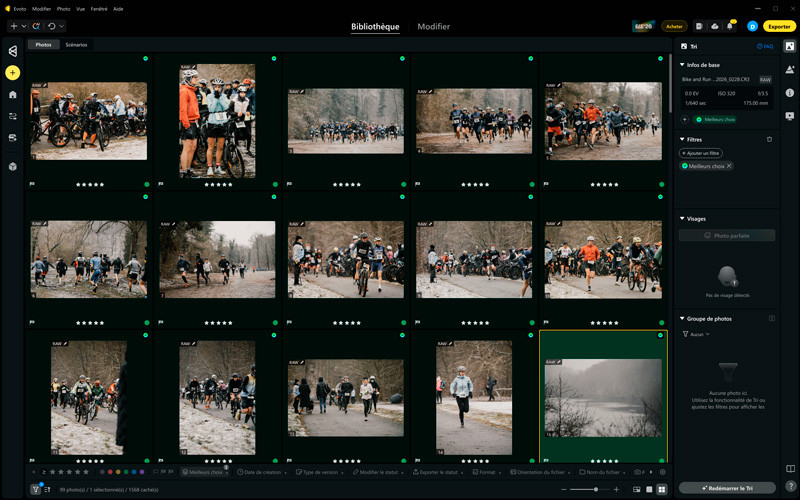
Interface "Bibliothèque" d'EVOTO
Dans la vidéo ci-dessus, je présente cinq fonctions à partir de mes propres prises de vue : un reportage réalisé lors d’un événement sportif et une série d’autoportraits en studio.
Voici le rôle de ces cinq outils, les situations dans lesquelles ils peuvent être utiles et les précautions à garder en tête.
Cet article et la vidéo associée sont réalisés en partenariat avec Evoto. Les essais présentés ont été réalisés avec la version 8.0.0 du logiciel.
Le tri intelligent : faciliter la présélection des photos
Après un événement sportif ou encore un mariage, on peut vite se retrouver avec de nombreuses images à traiter. Les parcourir pour comparer la netteté, l’expression ou le moment de l’action représente une étape importante du travail.
Le "tri intelligent" d’Evoto aide à effectuer cette première sélection. Il peut notamment repérer certains problèmes techniques, comme le flou, une exposition incorrecte ou les yeux fermés, et regrouper des images similaires pour faciliter leur comparaison.
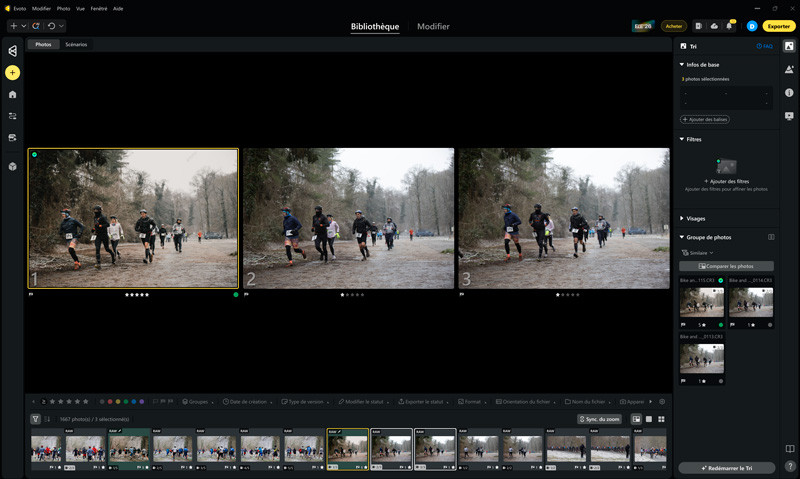 Tri intelligent d'EVOTO
En quoi cet outil peut-il vous aider ?
Il permet d’orienter votre attention vers les images à examiner et de comparer plus facilement plusieurs variantes d’une même scène. Sur une série volumineuse, cette assistance peut réduire une partie du travail répétitif de présélection.
Dans mon reportage sportif, l’intérêt est notamment de confronter plusieurs images d’une même action avant de retenir celle qui correspond le mieux à mon intention.
Le conseil à retenir
Considérez le tri automatique comme une proposition, pas comme une choix définitif.
Une image techniquement imparfaite peut conserver une expression, une action ou une composition intéressante. À l’inverse, une photo nette n’est pas nécessairement celle qui raconte le mieux l’événement. Le choix final reste donc celui du photographe.
AI Color Match : retrouver une cohérence visuelle
AI Color Match (couleurs assorties) utilise une image de référence pour proposer une correspondance de rendu sur une autre photo.
Cette référence peut être une image que vous avez déjà retouchée et dont vous souhaitez retrouver l’ambiance. L’objectif est de disposer d’une base de travail pour les couleurs, plutôt que de reconstruire entièrement le rendu de chaque image.
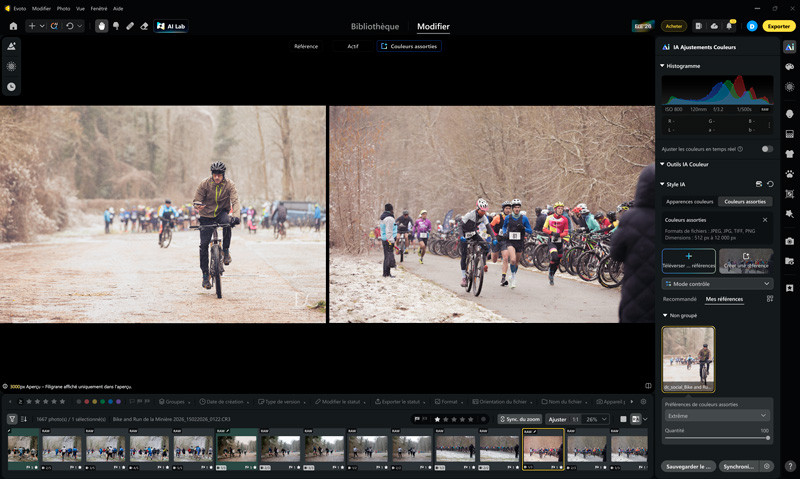 Cohérence visuelle avec AI Color Match
En quoi cet outil peut-il vous aider ?
Il peut faciliter l’harmonisation d’une série et vous aider à retrouver une direction visuelle que vous avez déjà définie.
Dans ma démonstration, je pars d’une photo du reportage sportif déjà retouchée pour travailler le rendu d’autres images. La correspondance proposée peut ensuite être dosée et complétée par des ajustements.
Le conseil à retenir
Choisissez une référence adaptée aux images à traiter.
Une photo réalisée dans une lumière et un environnement proches constitue un point de départ plus pertinent qu’une référence très éloignée de votre série.
Contrôlez ensuite le résultat sur plusieurs vues, en particulier les tons de peau, les vêtements et les couleurs dominantes. Une ambiance similaire ne garantit pas une exposition ou un équilibre colorimétrique identique sur toutes les photos.
Avant d’appliquer AI Color Match à une image déjà travaillée, vérifiez également son incidence sur les corrections existantes.
La retouche de portrait : sans rendu artificiel
Les outils de portrait d’Evoto permettent d’intervenir notamment sur certaines imperfections, l’uniformité du teint et l’aspect de la peau.
C’est la partie qui m’a le plus impressionné pendant mes essais, avec la possibilité de doser les corrections pour éviter un rendu trop lissé.
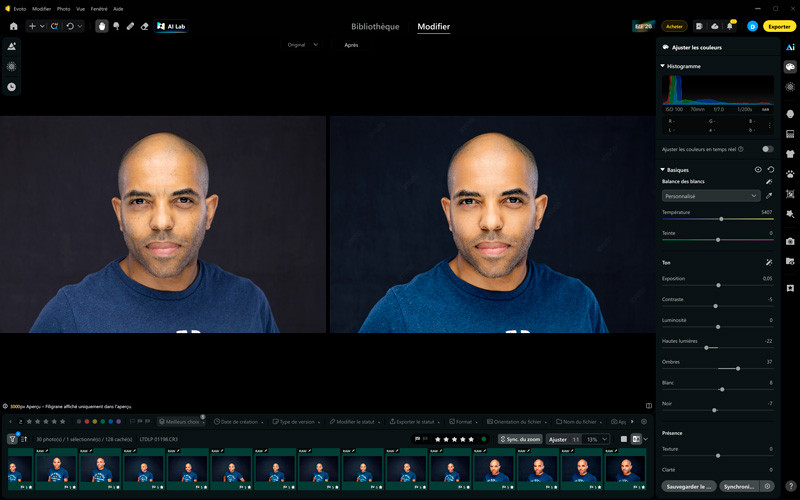 La retouche portrait assistée avec l'IA
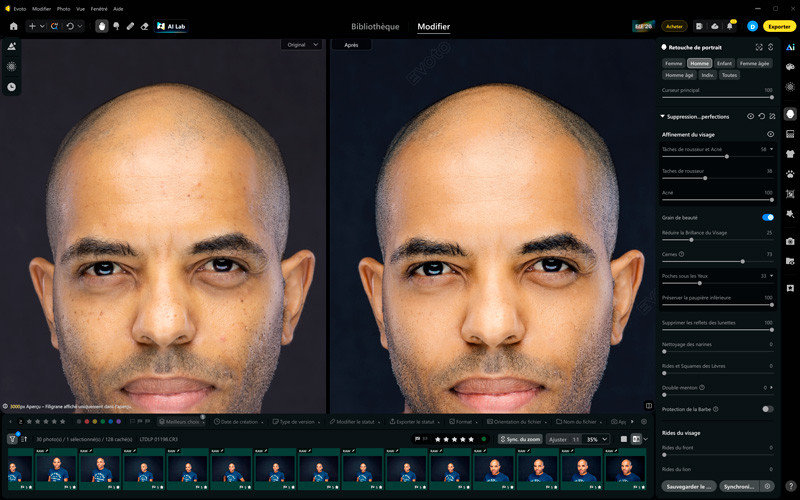
En quoi cet outil peut-il vous aider ?
Ces fonctions peuvent accélérer des corrections répétitives et fournir une première base de retouche sur un portrait.
Leur intérêt réside aussi dans le contrôle du rendu : il ne s’agit pas uniquement d’activer un effet, mais de déterminer jusqu’où l’appliquer en fonction du visage, de la lumière et de votre intention.
Sur mes autoportraits, j’ai privilégié des corrections mesurées, afin d’améliorer certains détails sans effacer la texture de la peau.
Le conseil à retenir
Procédez progressivement et comparez régulièrement l’avant et l’après.
Examinez le visage en détail, puis revenez à l’image entière. Une correction doit fonctionner à ces deux niveaux de zoom.
Enfin, tous les portraits ne demandent pas le même traitement. Le degré de retouche dépend du contexte, de la personne photographiée et, le cas échéant, des attentes du client.
[Capture suggérée : une comparaison avant/après, accompagnée d’un agrandissement montrant la texture de peau.]
L’arrière-plan : nettoyage et remplacement
Deux opérations sont possibles dans EVOTO :
- Le nettoyage, qui vise à retirer des distractions tout en conservant l’apparence générale du fond.
- Le remplacement, qui consiste à intégrer le sujet sur une autre image ou une couleur unie.
Dans ma série d’autoportraits, certains cadrages laissent apparaître les éclairages et l’environnement situé autour du fond en tissu. Ces images constituent un cas concret pour examiner les possibilités de nettoyage.
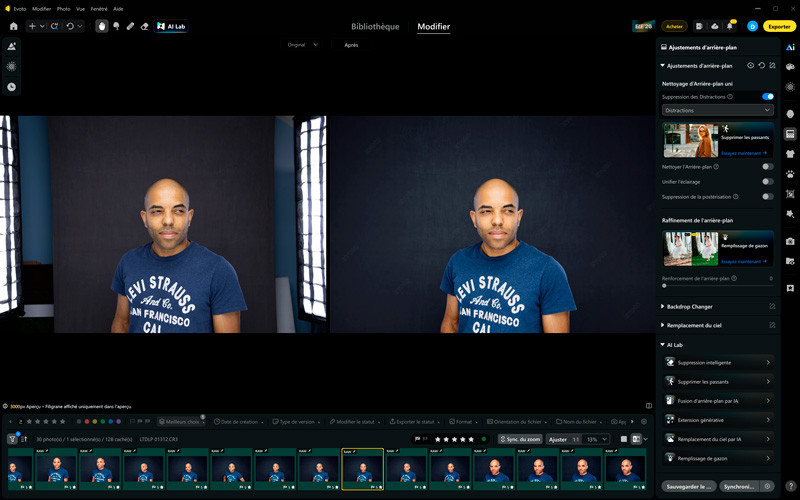
En quoi ces outils peuvent-ils vous aider ?
Le nettoyage peut simplifier un arrière-plan et limiter la présence d’éléments qui attirent inutilement le regard.
Le remplacement répond à un autre besoin : modifier la présentation du portrait sans refaire la prise de vue.
Ces deux approches peuvent donc être utiles, mais elles ne produisent pas le même effet sur l’image.
Le conseil à retenir
Ne vous contentez pas de vérifier qu’un élément a disparu. Regardez aussi ce qui le remplace.
Inspectez la continuité du fond, les variations de luminosité et les contours du sujet, notamment autour des cheveux et des vêtements.
Pour un remplacement, examinez également la cohérence de l’ensemble : le nouveau fond doit s’accorder avec la lumière, les ombres et l’ambiance du portrait. Un détourage propre ne suffit pas toujours à rendre l’intégration convaincante.
[Capture suggérée : le cadrage initial avec le studio visible, puis le résultat du nettoyage. Ajouter séparément un exemple de remplacement.]
Le traitement par lot : appliquer une base commune à une série
Une fois une première photo retouchée, Evoto permet de synchroniser des catégories de réglages vers d’autres images, par exemple la couleur, le portrait ou l’arrière-plan.
Le traitement par lot évite ainsi de reprendre chaque photo depuis le début.
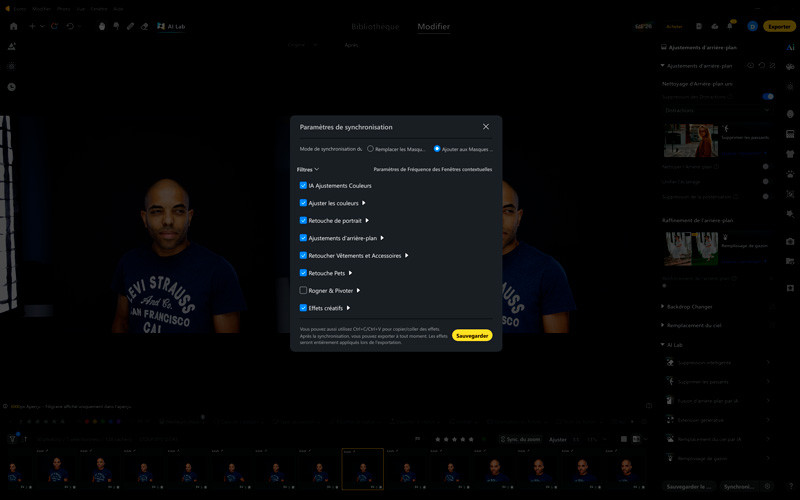 Choix des réglages à synchroniser
En quoi cet outil peut-il vous aider ?
Il permet de construire une base visuelle commune et de réduire la répétition des mêmes ajustements sur une série.
Le choix des catégories à synchroniser est important : vous pouvez souhaiter reprendre une correction de portrait sans transférer systématiquement les modifications du fond ou de la couleur.
Pour les tâches récurrentes, Evoto propose également des modèles de flux de travail permettant d’organiser plusieurs étapes, de l’importation à l’exportation.
Le conseil à retenir
Travaillez en deux temps : une base commune, puis les exceptions.
Après synchronisation, contrôlez particulièrement les images dont la pose, le cadrage ou la lumière diffèrent de la photo de départ. Certaines demanderont un ajustement individuel.
Le traitement par lot doit réduire les opérations répétitives, pas supprimer la vérification avant livraison.
[Capture suggérée : les catégories de synchronisation sélectionnées, puis plusieurs autoportraits après application.]
Mon retour sur Evoto
Au cours de ces essais, j’ai particulièrement apprécié les possibilités de retouche de portrait et la réactivité du logiciel sur ma configuration, y compris avec les fonctions utilisant l’IA.
L’intérêt de chaque outil dépend toutefois de votre pratique. Un photographe d’événements ne donnera pas forcément la même priorité au tri qu’un photographe de portrait aux corrections de peau ou au nettoyage d’un fond de studio.
La question à vous poser est donc simple : cet outil facilite-t-il une tâche que vous réalisez régulièrement, avec un résultat qui correspond à vos attentes ?
La vidéo en haut de cet article vous permettra de voir les cinq fonctions en action sur mes images et de mieux juger leur intérêt pour votre propre travail.
Quelle fonction vous semble la plus utile dans votre pratique ? Partagez votre avis dans les commentaires et indiquez-moi ce que vous aimeriez approfondir sur Evoto.
Pour vous faire votre propre idée, vous pouvez également tester Evoto et bénéficier de 15 crédits offerts : Découvrir EVOTO.
REGARDEZ AUSSI
[ Enregistrez cet article dans votre compte Pinterest pour le retrouver plus tard ]
D'autres articles pour vous...

Comment créer un effet de vitesse avec Photoshop
Comment retoucher un paysage avec Photoshop