Voici comment j’ai utilisé le slider motorisé de la marque Neewer ainsi qu’un stabilisateur DJI RS3 pour réaliser une vidéo publicitaire.
Liens
La MÉTHODE en 7 étapes pour réussir toutes vos sessions photos (GUIDE GRATUIT)
Si disponible, des liens affiliés peuvent être utilisés dans cet article.
- Slider Neewer ER1-100
- Bras télescopiques
- Stabilisation DJI RS3
- Base d’alimentation pour DJI RS
- Batterie V-Mount
- Canon R6 Mark II
- Canon EF 100mm
- Canon RF 35mm
- Neewer CB300B
- Godox SL150
- Musique libre de droit avec Artlist (2 mois offerts)
Aujourd'hui je vais vous présenter les coulisses d’une vidéo de type publicité, que j’ai réalisée pour une machine à café.
Il y a quelque temps, j’avais déjà réalisé une première vidéo publicitaire, en utilisant un petit chariot pour créer des mouvements dynamiques, mais je n’étais pas pleinement satisfait du résultat.
J’ai décidé de renouveler l’expérience, mais cette fois-ci en utilisant un slider motorisé, qui sur le papier devrait m’aider à produire des mouvements de caméra beaucoup plus fluides et donc plus professionnels.
Je vais tout d’abord vous présenter le slider que j’ai utilisé, il s’agit du modèle ER1 de chez Neewer. Puis je vous présenterai chacune des étapes de la réalisation de la vidéo publicitaire.
Et restez bien jusqu’à la fin, puisque je vous donnerai mes conseils et astuces si vous souhaitez vous aussi utiliser un slider motorisé.
Présentation du slider Neewer ER1
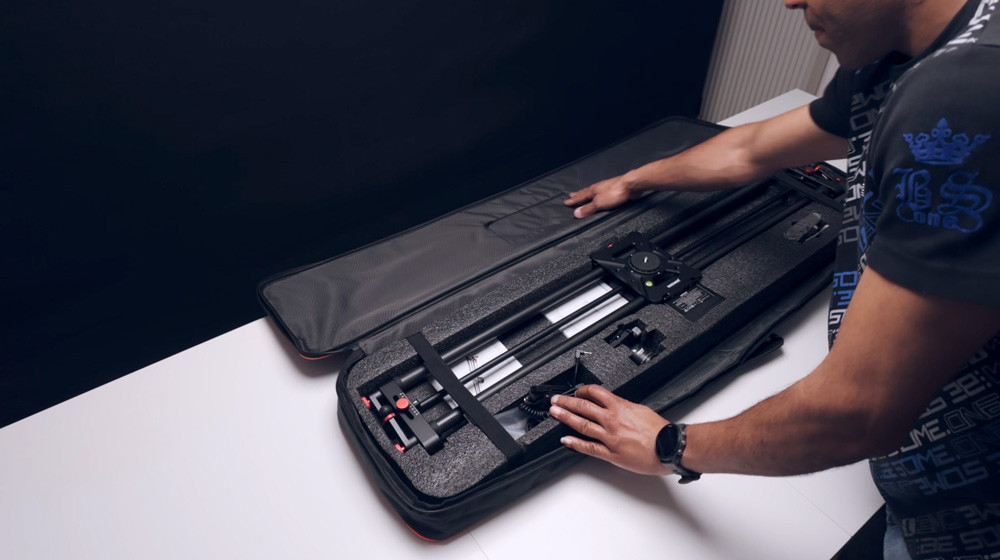
Voici donc le slider motorisé que j’ai utilisé pour cette vidéo, le modèle ER1 de chez Neewer en version 100 cm. C’est un modèle très simple à prendre en main et idéal pour commencer.
Il est livré avec des câbles qui permettent de le connecter à l’appareil photo pour faire des timelapses par exemple, mais j’avoue que je n’ai pas utilisé pour l’instant cette fonction.
Il y a aussi une rotule pour fixer l’appareil photo sur le slider, et une batterie pour alimenter le slider.
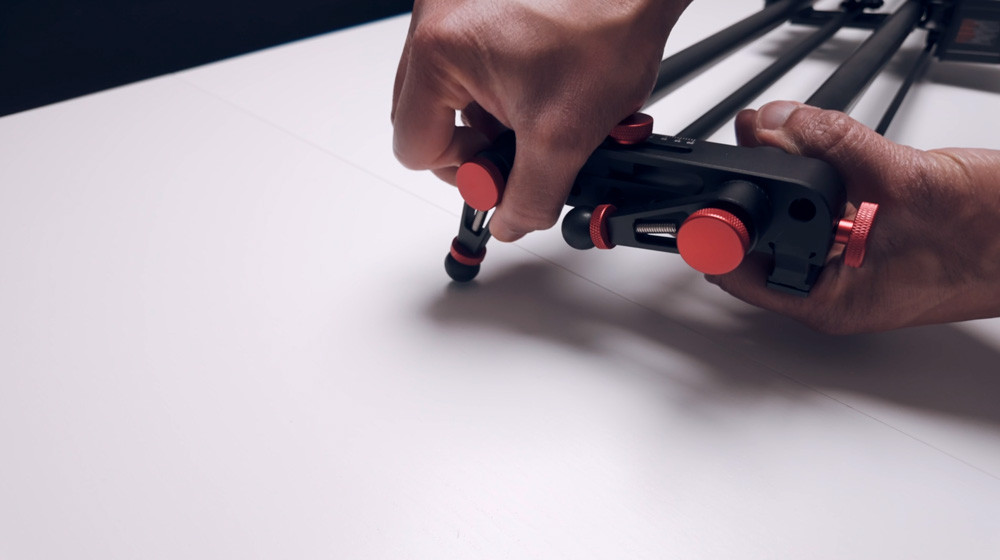 Pieds ajustables en aluminium avec embout caoutchouc
Niveau construction, il est composé de deux tubes en carbone pour assurer le déplacement et de support en aluminium avec des pieds ajustables.
Ce qui est intéressant avec ce modèle, c’est qu’on peut également l’utiliser en mode manuel, c'est-à-dire sans le moteur, et pour cela il suffira juste de débrayer la courroie.
Niveau fonctionnalité, on pourra effectuer 3 types de mouvements avec ce slider.
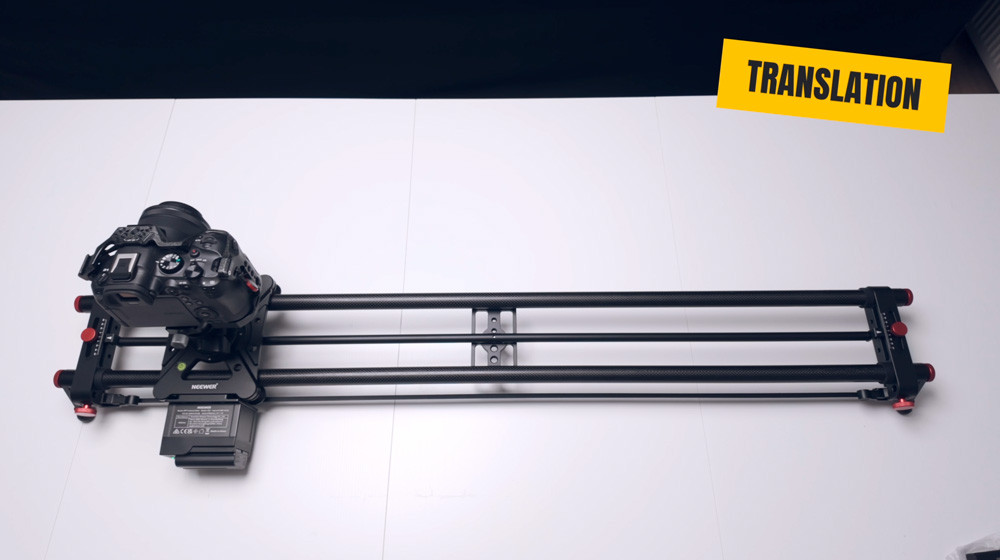
Tout d’abord un mouvement classique de translation linéaire avec la définition d’un point A et d’un point B qu’on pourra configurer depuis l’application sur téléphone, avec la possibilité d’ajuster la vitesse de déplacement.
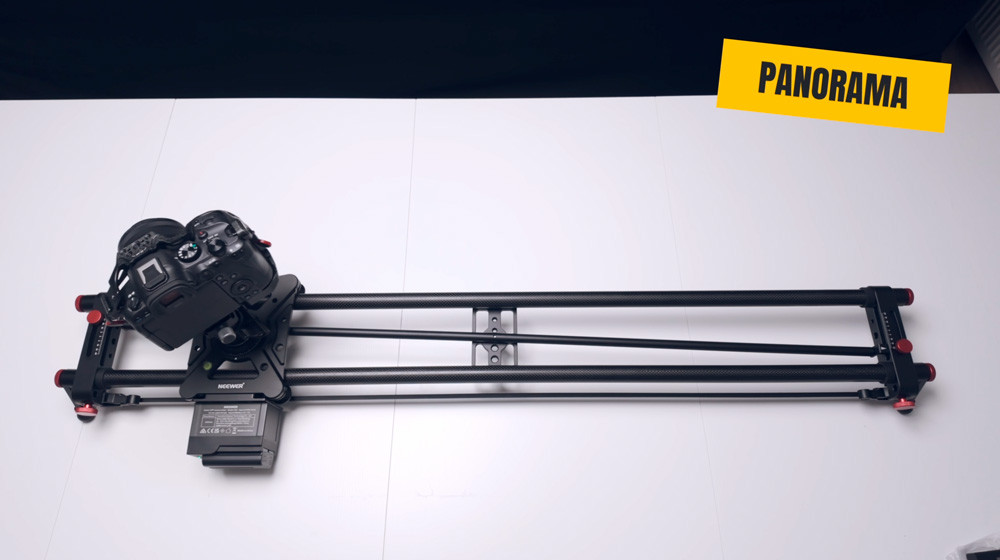
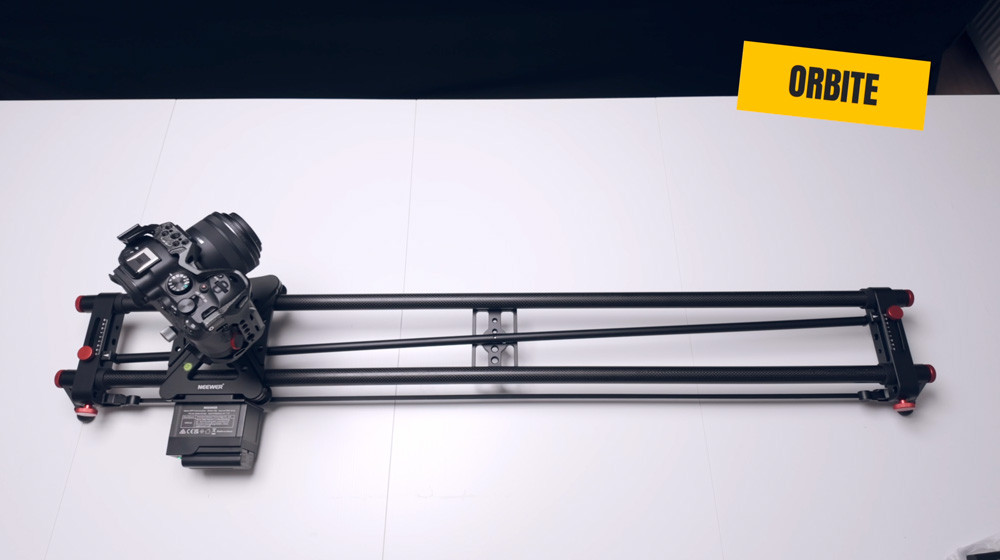
Puis il est possible d’effectuer deux autres mouvements en ajustant le tube qui se trouve au centre du slider.
On pourra ainsi effectuer soit un mouvement de panorama ...
… ou encore un mouvement d’orbite autour d’un objet.
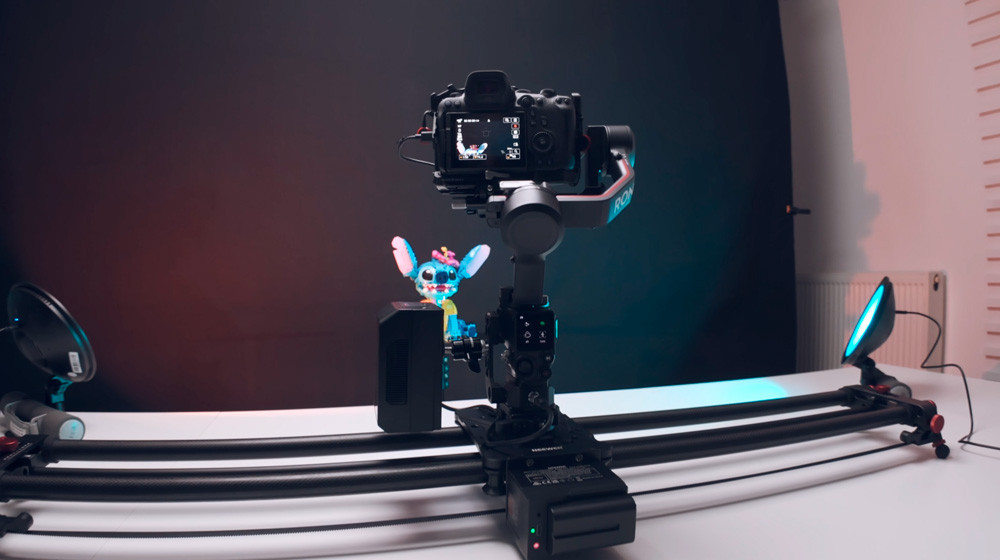
Mais dans le cadre de cette vidéo publicitaire, je recherchais des mouvements un peu plus évolués qu’un simple mouvement de translation de la caméra, et j’ai donc réfléchi à une solution pour faire évoluer ce slider en une version 4 axes.
 Slider Neewer ER1 avec stabilisateur DJI RS3
Après quelques recherches sur le net, j’ai réussi à fixer mon stabilisateur DJI RS3 directement sur le slider, en remplaçant la poignée d’origine par une base moins haute afin de rabaisser le centre de gravité de l’ensemble.
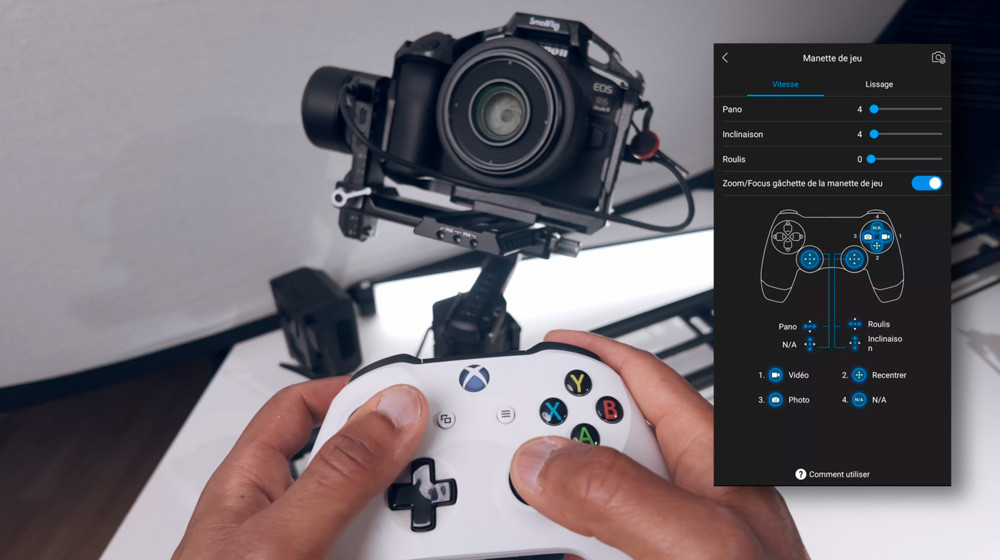 Stabilisateur DJI RS3 piloté par une manette de Xbox
Ensuite j’ai pu connecter une manette de Xbox à l’application DJI, ce qui me permet de piloter les mouvements du stabilisateur à distance, ainsi que la mise au point de l’objectif.
Le storyboard
Avant de réaliser une vidéo, une bonne préparation en amont est capitale.
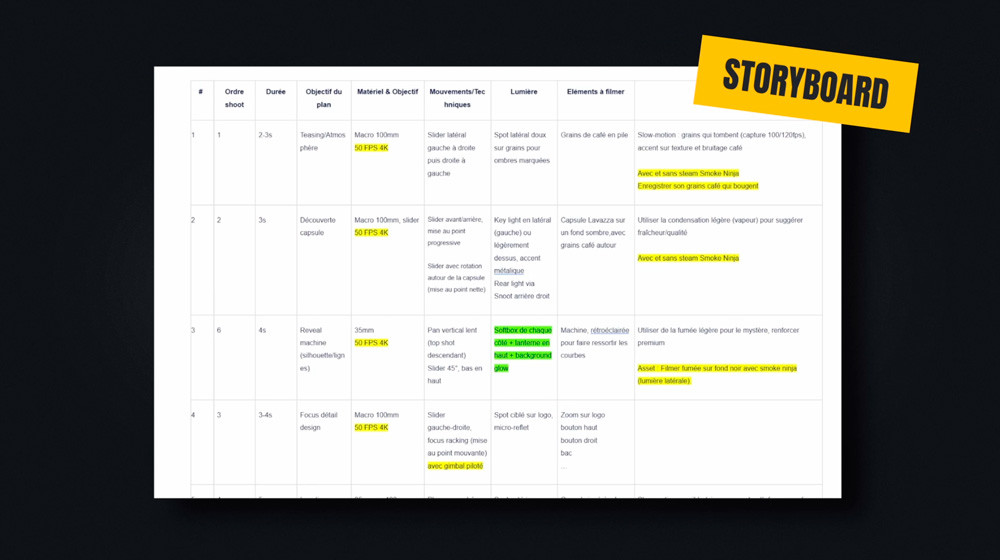
Pour ce projet, j’ai réalisé un storyboard assez précis où j’ai listé toutes les séquences que je devais tourner, et pour chacune d’elles : la durée approximative, l’objectif de la séquence, le matériel nécessaire avec l’objectif, les réglages mais aussi le setup lumière.
J’ai également ajouté les mouvements de caméra attendus pour me donner une idée du rendu final.
Ce travail en amont permet d’anticiper les points techniques, mais aussi de définir l’ordre d’enregistrement des différentes séquences, qui n’est pas forcément le même que celui de la vidéo finale.
Si je peux vraiment vous donner un conseil, c’est de ne pas négliger cette étape qui peut faire gagner beaucoup de temps et éviter de faire des erreurs.
Le tournage
Passons maintenant à l’étape principale du projet, le tournage.
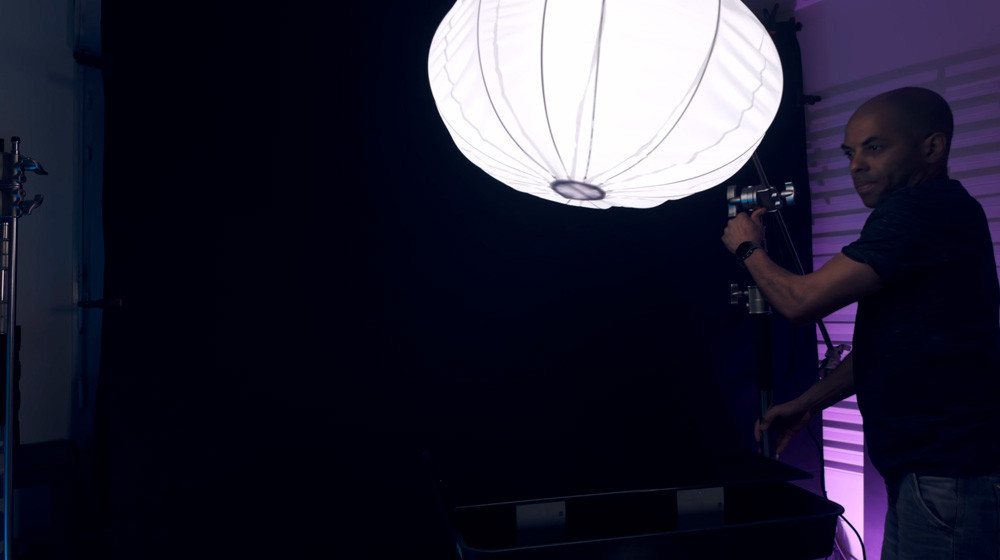
Pour cela j’ai commencé par installer mon setup lumière avec de l’éclairage continu.
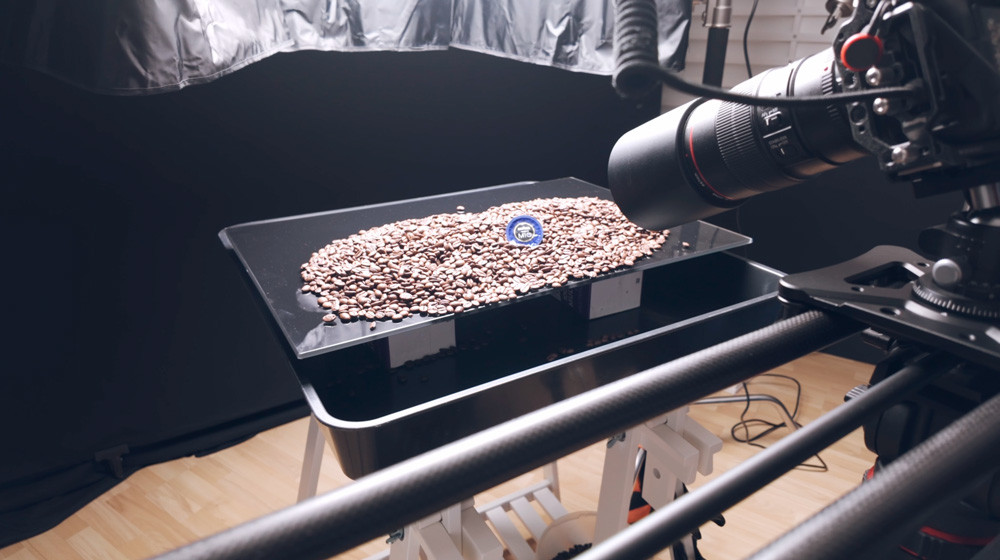
La première séquence consistait à filmer des grains de café en assez gros plan.
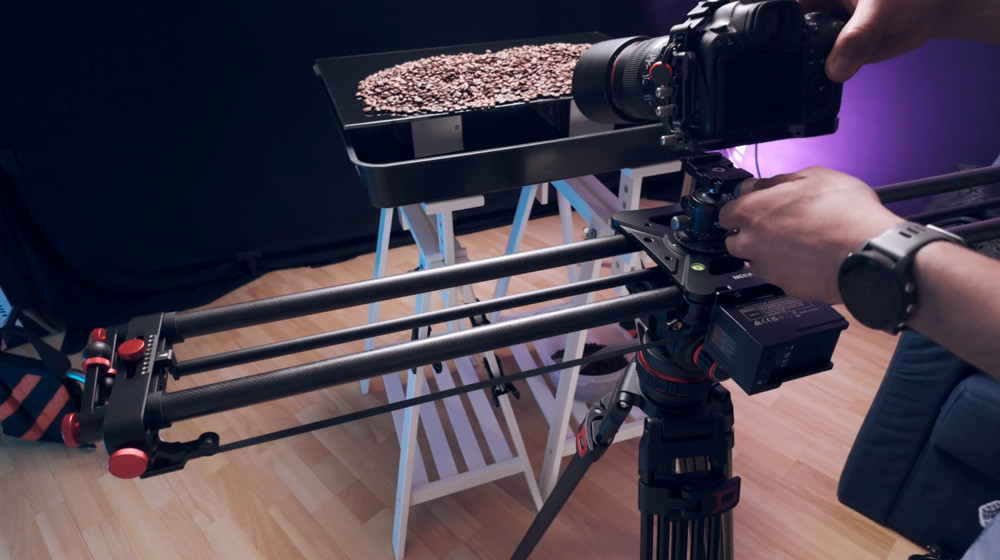
J’ai installé le slider sur un trépied juste devant les grains afin de réaliser un mouvement de translation latérale.
Après quelques minutes de préparation et de réglages, voici la configuration utilisée pour cette première séquence.
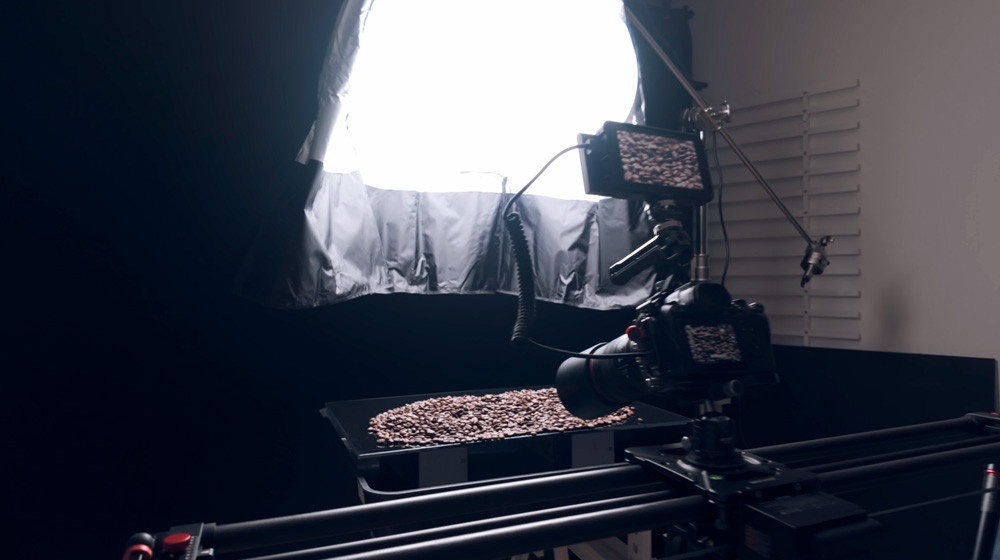
Une fois le déplacement du slider configuré sur le téléphone, on peut lancer l’enregistrement de la séquence.
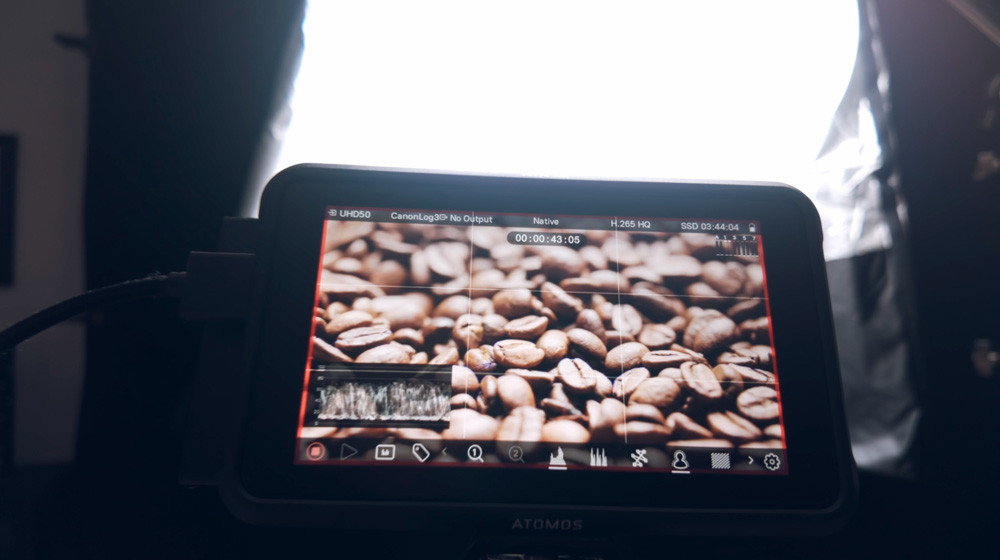
Pour la deuxième séquence, j’ai utilisé le déplacement en mode “orbite” du slider pour faire un gros plan autour d’une capsule de café. Pour cela il suffit d’ajuster la barre centrale du slider, ce qui produit une rotation de la caméra durant le déplacement.
Toujours dans cette même configuration, j’ai ajouté un autre mouvement cette fois-ci de l’arrière vers l’avant avec un effet de flou de mise au point lors du déplacement.
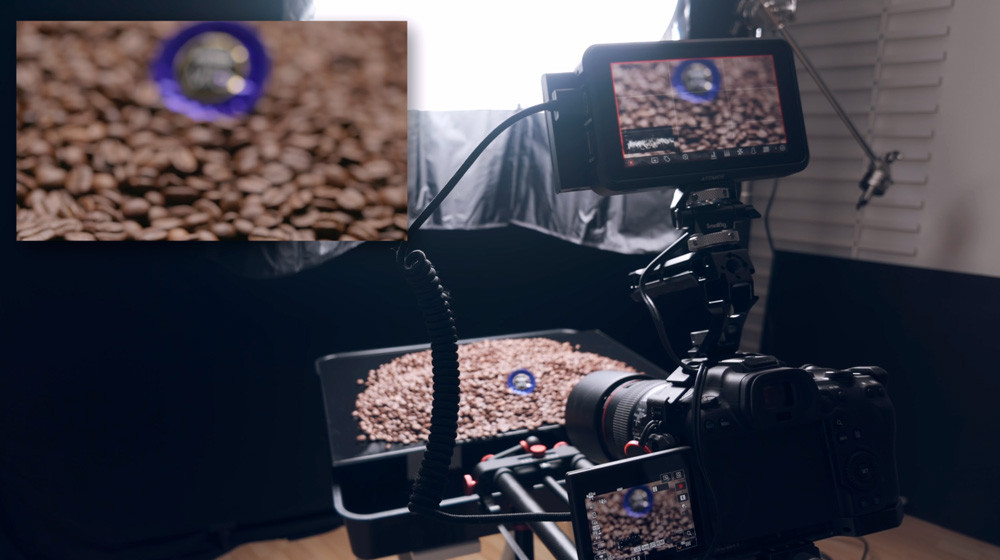
Ce qui est pratique avec le slider c’est qu’on peut configurer une répétition du mouvement en boucle, ce qui permet de faire plusieurs vidéos de la même séquence.
Pour les séquences suivantes, j’ai complètement modifié l’éclairage puisque je devais prendre cette fois-ci des gros plans de la machine à café.
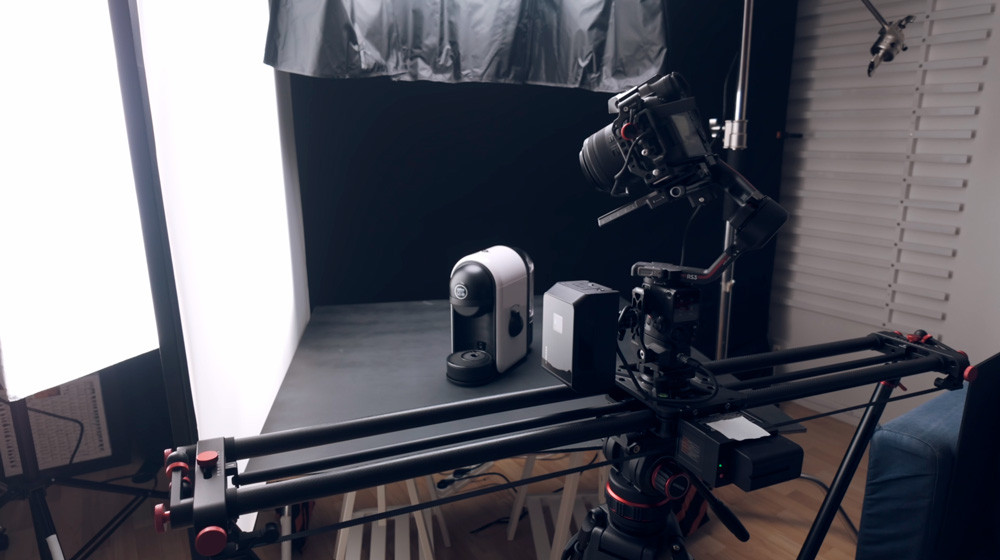
C’est là que j’ai utilisé le slider avec le stabilisateur et il m’a fallu quelques minutes de préparation pour ajuster les réglages du slider en termes de vitesse de déplacement, mais aussi les mouvements du stabilisateur que je contrôlais avec la manette de Xbox.
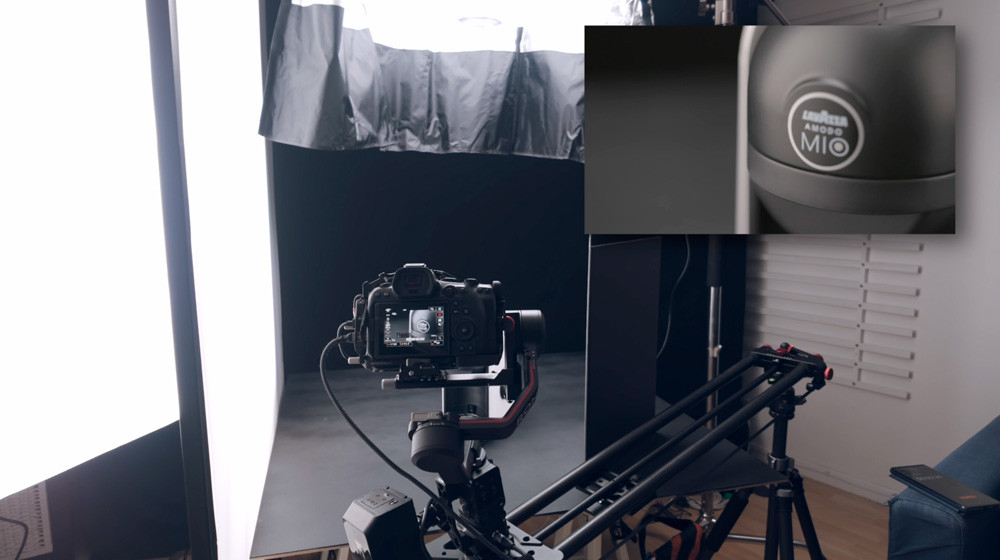
Pour ne rien vous cacher, j’ai dû m'y prendre à plusieurs reprises afin d’avoir un rendu satisfaisant au final.
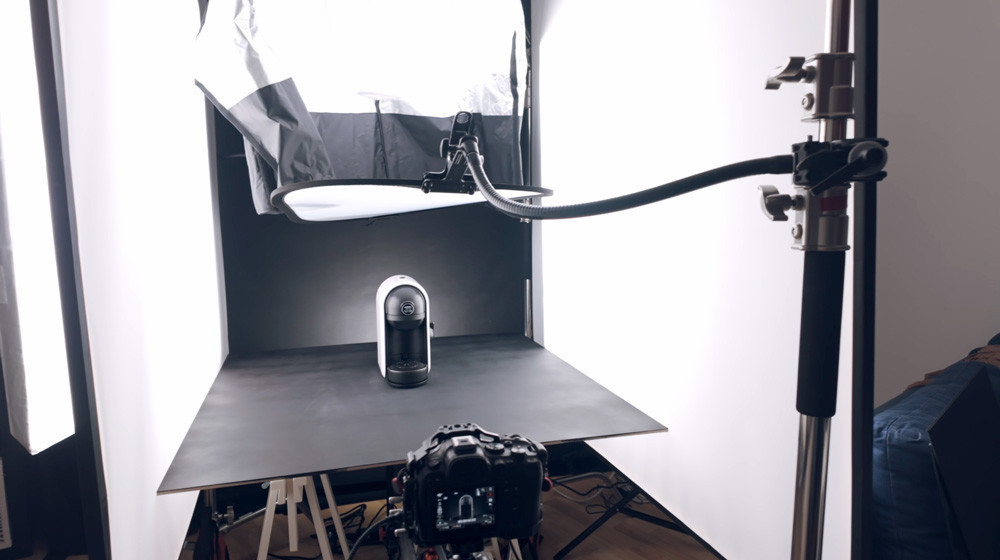
La séquence suivante était plus simple à réaliser, puisque je n’ai utilisé que le slider légèrement incliné vers le bas.
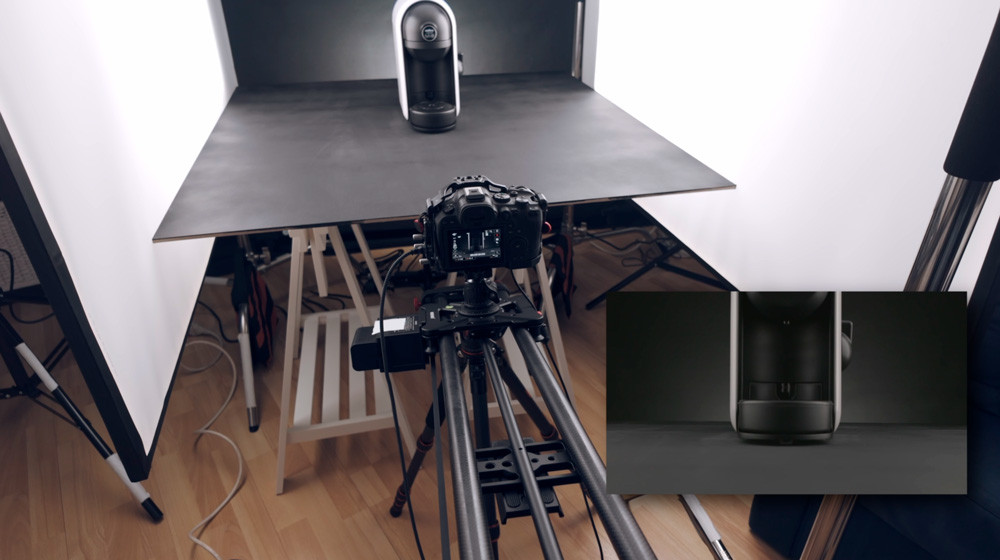
Dans cette séquence, l’objectif était de faire apparaître progressivement la machine à café et pour cela j’ai juste fixé l’appareil photo sur la rotule et lancé le déplacement du slider.
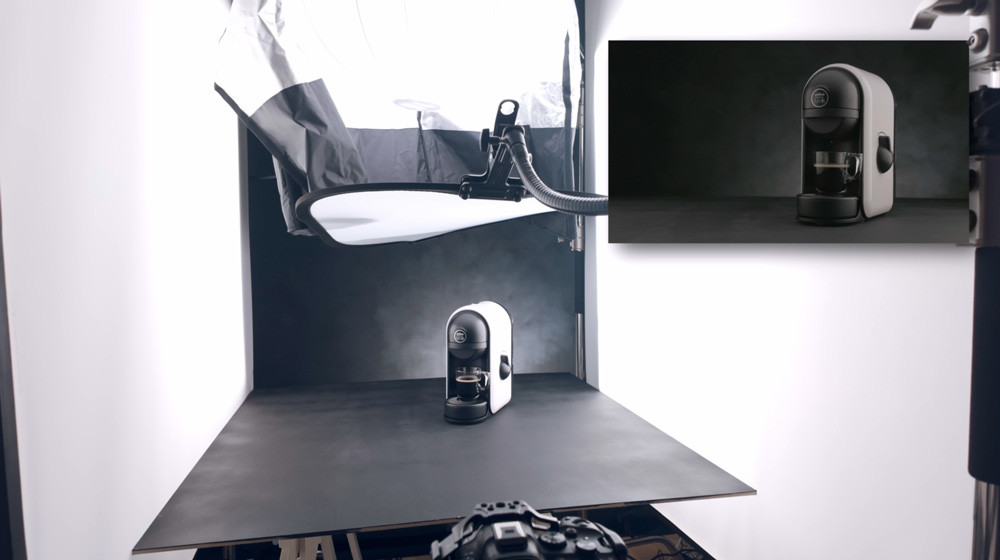
La séquence suivante qui est en fait la séquence finale de la vidéo, consistait à prendre un plan large de la machine à café avec une tasse remplie, et quelques effets de fumée en arrière-plan.
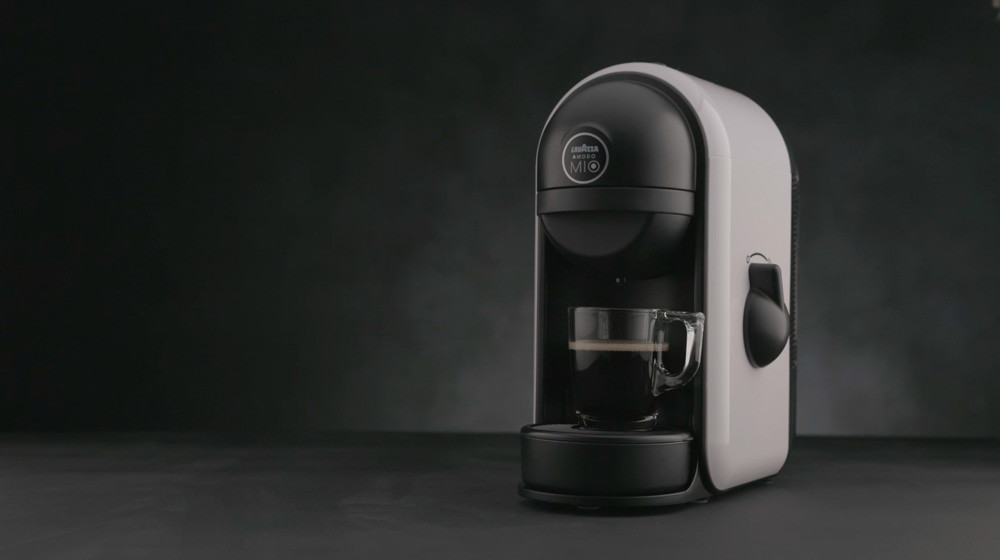
Rien de bien compliqué ici, il m’a suffi de positionner l’appareil photo sur un trépied pour réaliser ce plan statique.
Pour les deux dernières séquences du tournage, il m’a fallu utiliser réellement la machine à café, puisque je devais filmer l’écoulement du café dans la tasse.
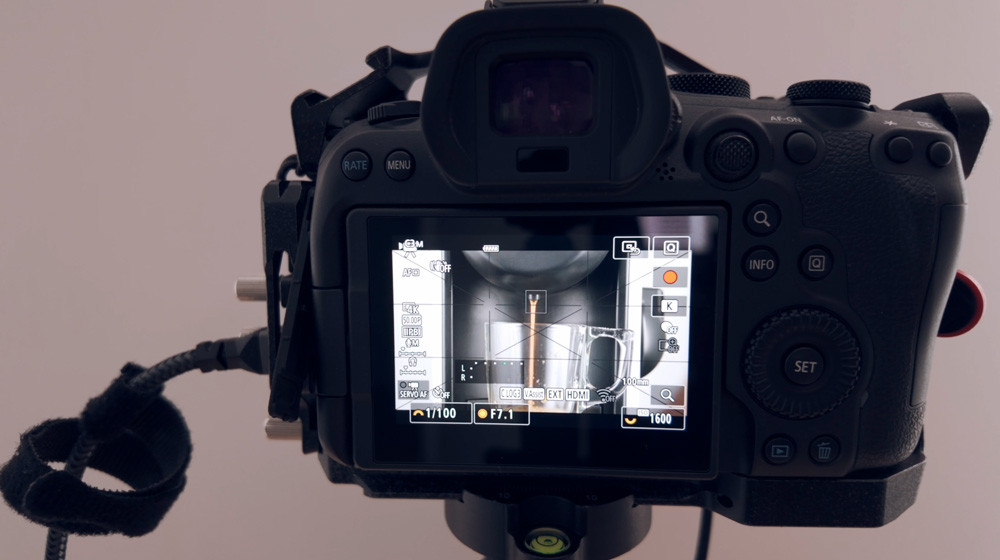
Forcément, si j’avais réalisé cette séquence au début, j’aurais pris le risque de salir la machine ce qui n’aurait pas été très judicieux. C’est pourquoi encore une fois, la préparation en amont m’a bien servi pour ordonnancer les prises de vue.
Le montage
Voilà, les différentes séquences ont été enregistrées, il ne me reste plus qu’à faire le montage avec mon logiciel vidéo favoris Davinci Resolve.
Mais avant même d’importer les rushs, il m’a fallu tout d’abord trouver quelle bande son j’allais utiliser pour accompagner les images, et pour cela j’ai utilisé la plateforme Artlist.io où je récupère pour toutes mes vidéos, des musiques libres de droits et de qualité professionnelle.
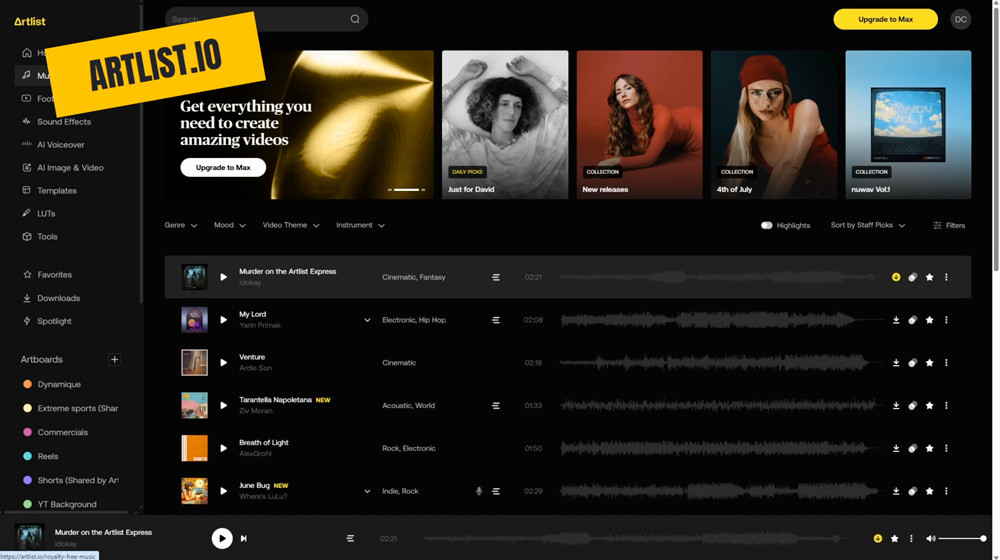
Mais Artlist c’est aussi une banque d’effets sonores et de vidéos pour illustrer et accompagner vos réalisations vidéos.
Ce que j’apprécie avec Artlist, c’est son moteur de recherche pour les musiques avec la possibilité de rechercher par genre, par ambiance, par thème de vidéo ou encore par instrument.
Pour cette vidéo publicitaire, j’ai recherché une musique dans le style “Jazz et Lounge” et au final j’ai retenu celle-ci.
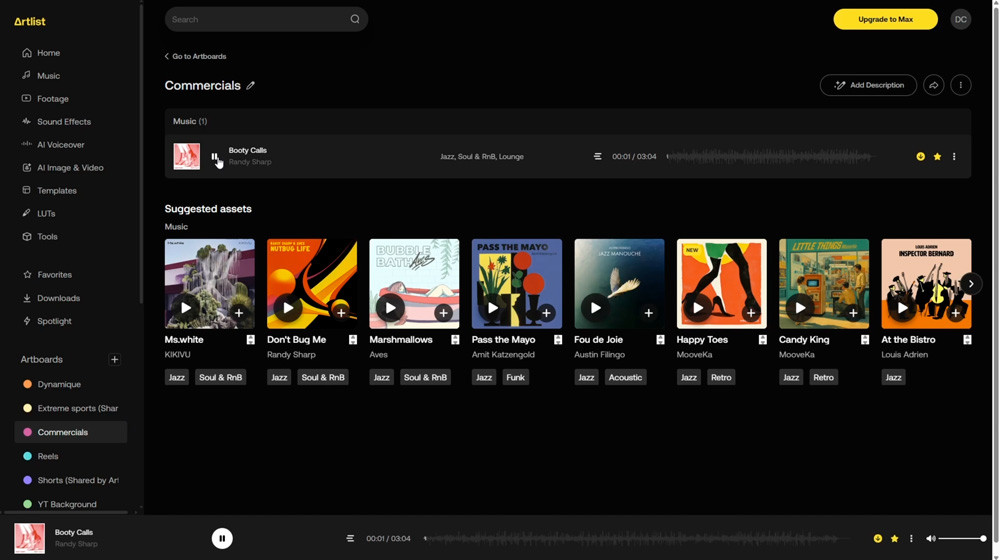
Si vous souhaitez tester Artlist, vous pouvez utiliser mon lien pour profiter de 2 mois offerts sur la plateforme.
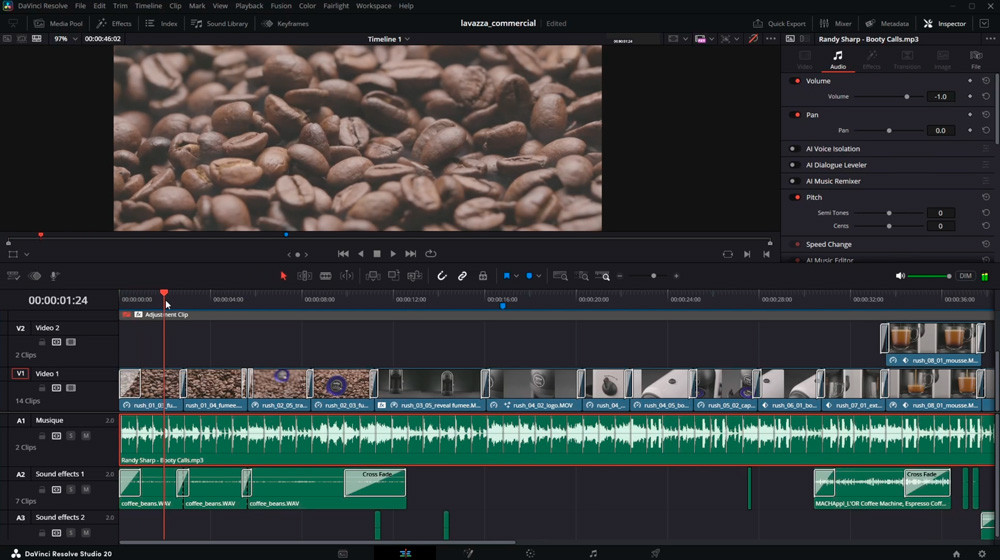
De retour dans Davinci Resolve, j’ai commencé par importer la musique, et j’ai coupé chaque séquence pour que ça colle au rythme de la musique.
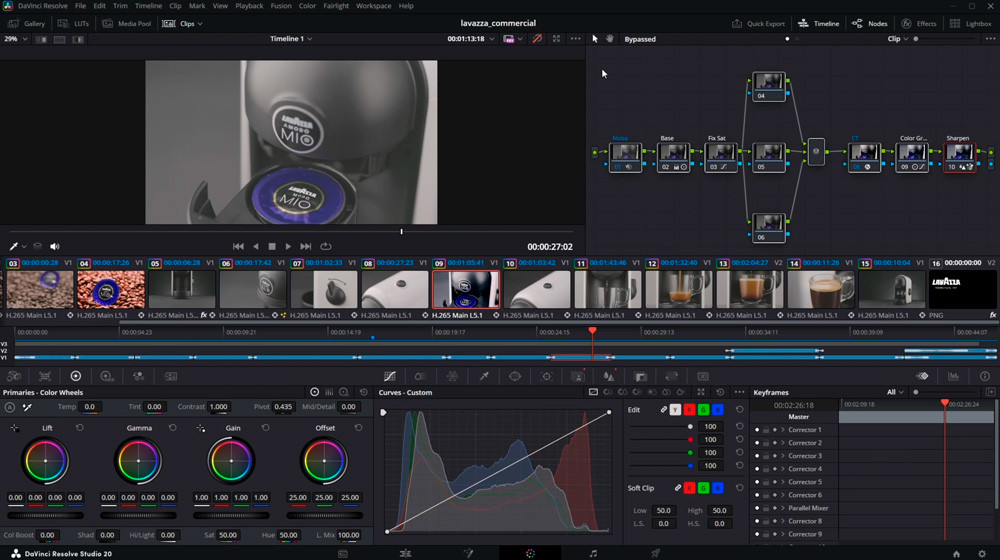
Après avoir ajouté quelques transitions et effets sonores, j’ai finalisé le traitement avec la colorimétrie, pour donner un look sympa à la vidéo, corriger un peu le bruit numérique et ajouter un poil de netteté.
La vidéo finale
Je vous laisse maintenant regarder la vidéo finale avec la bande son…
Mes conseils pour utiliser un slider motorisé
Comme promis, voici quelques conseils si vous prévoyez vous aussi d’utiliser un slider motorisé pour vos prochaines vidéos.
Le premier c’est par rapport à la taille de votre slider.
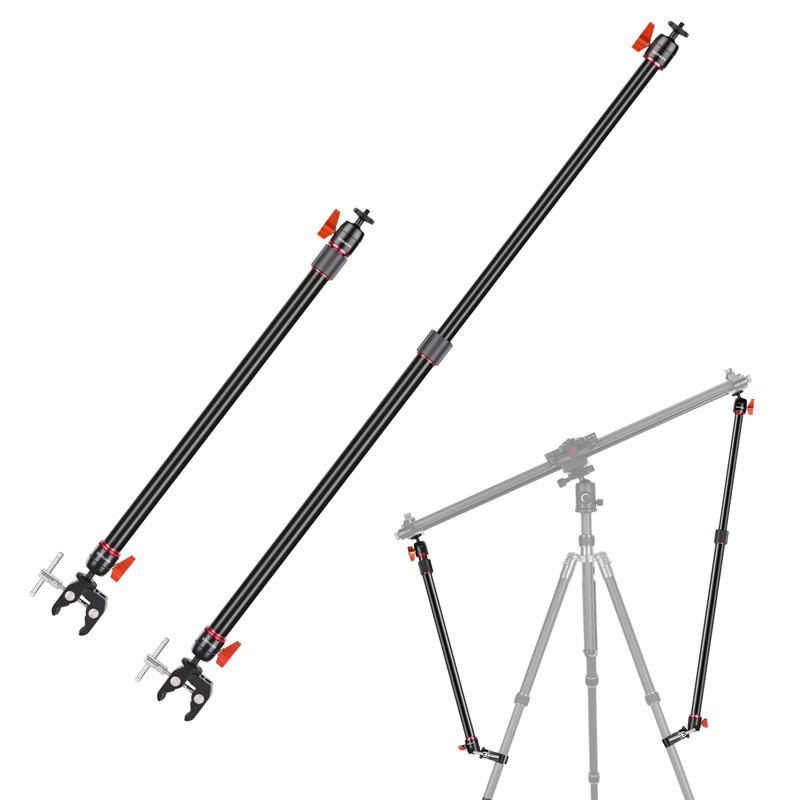 Support télescopique pour une meilleure stabilité
Si vous choisissez un modèle assez long comme celui-ci qui fait 1m de long, il faudra envisager deux bons trépieds pour le supporter, ou alors d’utiliser des bras télescopiques qui éviteront que l’ensemble bouge quand on arrive en fin de course.
Deuxième conseil, lors de la définition des points A & B pour le départ et l’arrêt du déplacement du slider, prenez toujours une marge supplémentaire par rapport à ce que vous souhaitez faire. Cela évitera d’avoir des variations de vitesse et laissera le temps au slider d’atteindre sa vitesse nominale.
Troisième conseil toujours par rapport au déplacement, configurez une vitesse progressive au niveau des points A & B, cela évitera un démarrage trop brutal du slider qui pourrait du coup engendrer des vibrations de la caméra.
Quatrième et dernier conseil, éviter des vitesses trop rapides qui pourraient là aussi créer des vibrations. Si vous voulez accélérer la vitesse, vous pourrez toujours le faire en post prod.
Conclusion
Au final, je suis assez satisfait de l’utilisation de ce slider motorisé qui permet de faire des mouvements de caméra très fluides et surtout réguliers, contrairement à ce qu’on peut faire manuellement.
Même si ce modèle de chez Neewer est assez simple dans ces déplacements, il est par contre très abordable niveau tarif, contrairement à des modèles plus évolués mais aussi beaucoup plus chers.
Et si vous possédez déjà un stabilisateur comme moi, vous allez pouvoir l’utiliser pour obtenir des mouvements plus avancés, mouvements qui sont habituellement réservés aux sliders haut de gamme.
Voilà, j’espère que ce retour d’expérience vous a plus et vous a donné envie de tester ce type d’accessoire pour vos propres vidéos.
Personnellement, même si pour moi la vidéo est plus compliquée que la photographie, j’ai adoré tester de nouvelles techniques, explorer de nouvelles choses.
REGARDEZ AUSSI
- J'ai réalisé une vidéo publicitaire avec ce tube LED Neewer TL60
- Dehancer : le rendu argentique pour photo et vidéo
[ Enregistrez cet article dans votre compte Pinterest pour le retrouver plus tard ]
D'autres articles pour vous...
Comment donner un look cinéma à tes vidéos (filtre K&F Concept Black Diffusion)
Trépied K&F Concept carbone X254C4 (mon verdict)